 |
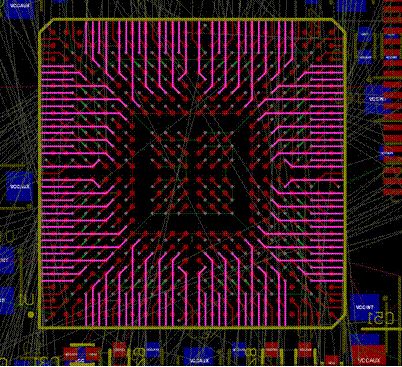
Оптимизирайте опроводяването с опцията Pin/Part Swapping в Altium Designer 10. В сложните дизайни с много слоеве на платката и BGA компоненти с голям брой пинове, подобно оптимизиране няма да е излишно. За да могат да се разменят пинове в даден компонент, той трябва да се конфигурира за подобна размяна, като пиновете, които са взаимно-заменяеми са от една и съща пин-група.
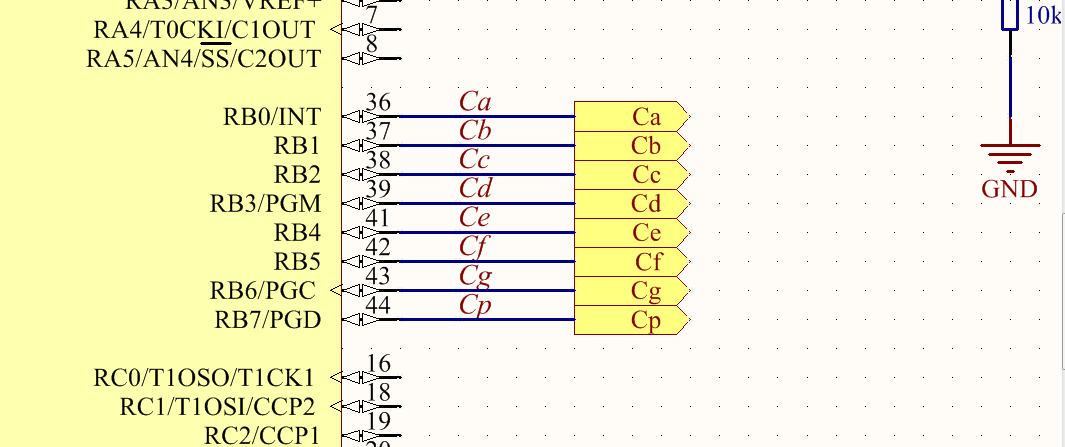
По-долу е даден пример на размяна на пиновете от един порт на микроконтролер. |
Фиг.1. |
На фиг. 1. е първоначалната номерация на порт В на микроконтролера. За да се конфигурират пиновете като разменяеми се използва менюто Tools->Configure pin swapping.
|
Фиг.2. |
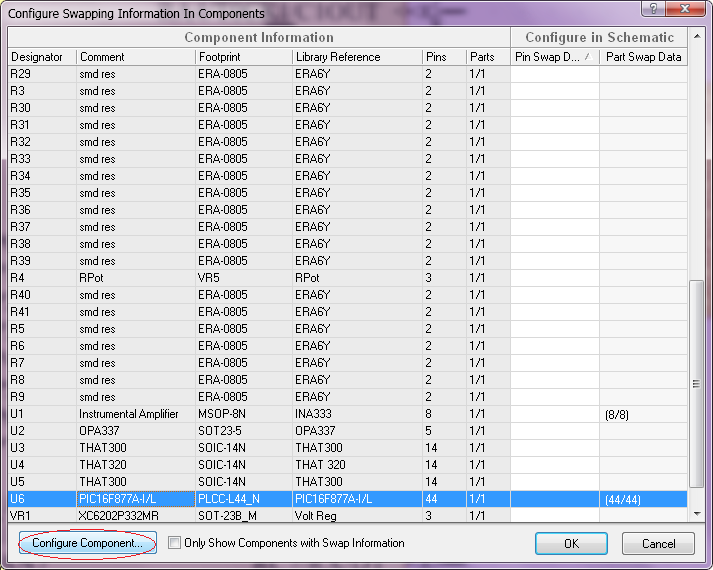
Излиза списък с всички елементи в схемата (фиг.2.), маркира се микроконтролера и се избира долу в ляво Configure Component.
На всички пинове от порт В се задава пин-група LED (фиг.3.) и се дава ОК. След това като се върнем в предния прозорец, с десен бутон върху елемента избираме Enable Pin Swapping for Selected Components. Това са всички настройки в схемния редактор. В PCB редактора разрешаваме размяната на пинове на съответния компонент като влезем в менюто на самия компонент или чрез PCB Inspector от Enable Pin Swapping. |

Фиг.3. |
След това Tools->Pin/Part Swapping->Interactive Pin/Net Swapping. На екрана се осветяват всички пинове, за които е разрешен Pin Swapping, а другите обекти са маскирани. Чрез последователно посочване на два пина, можете да ги размените.
Друга функция, още по-подходяща за оптимизация е Automatic Net/Pin Optimizer в същото меню. |
Фиг.4. |
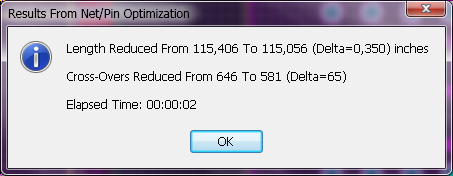
При тази функция програмата сама пресмята най-краткия път за опроводяване и най-малкия брой преплитания и прави най-подходящата размяна на пинове. След което дава отчет за оптимизацията (фиг.4.) Тук програмата показва общата дължина и брой преплитания на всички сигнали, не само на тези с разрешен Pin Swapping. |
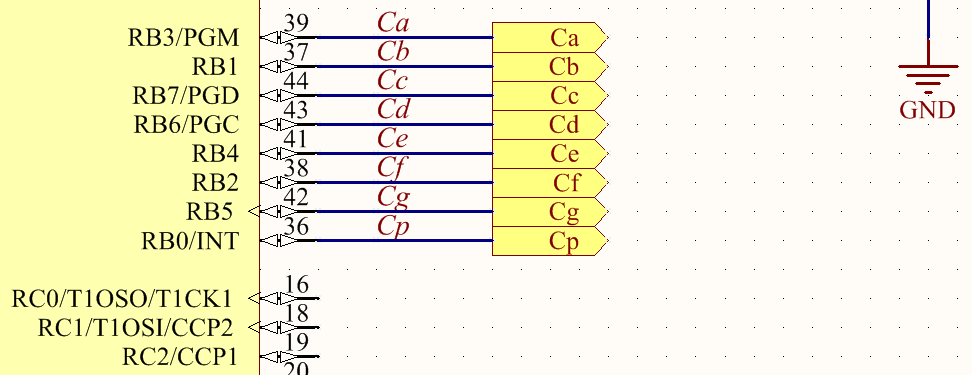
Фиг.5. |
След оптимизацията в платката, връщаме промените в схемата с Design->Update Schematics in…
Забелязваме следната промяна в порта (фиг.5.) |
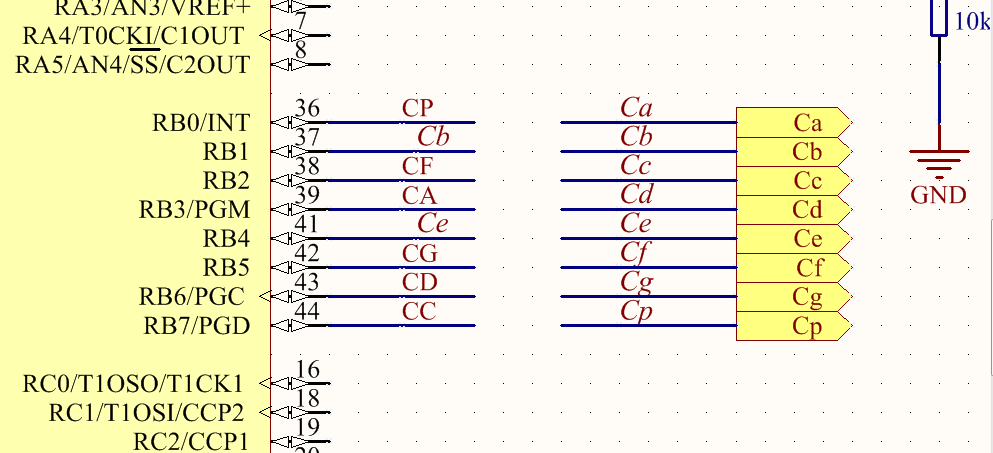
Фиг.6. Явно редактора не харесва формат Италик и малки букви |
Проверяваме менюто Project->Project Options->Tab Options->Allow Pin-Swapping Using These Methods.
Ако и двете опции, отнасящите се за Pin-Swapping са избрани, винаги ще се изпълнява Changing Schematic Pins. Нека изберем само Adding/Removing Net Labels и отново повторим подобна операция с размяна на пинове на порт В. За целта преди това трябва да имаме етикети към пиновете от микроконтролера и към изходните портове. Размяната в схемата този път ще се отбележи по следния начин (Фиг.6.) |

Клипче за гореописания Pin Swapping
