 Менюто PCB Release View може да се използва, когато сме отворили Output Job файла. Най-отгоре виждаме името на текущия проект, броя на конфигурациите и дали проекта е с Version Control.
Различни конфигурации можем да имаме, когато проекта има няколко версии. Настройката на конфигурацията се прави от Default Configuration. Ако нямаме различни версии избираме Ignore Variants – Include all components. След това трябва да се избере Job файла от текущия проект – фиг.1. Името на конфигурацията може да се промени и се дава ОК. Ако не използвате Vault не попълвате дясната половина на менюто и Target Vault остава на None.
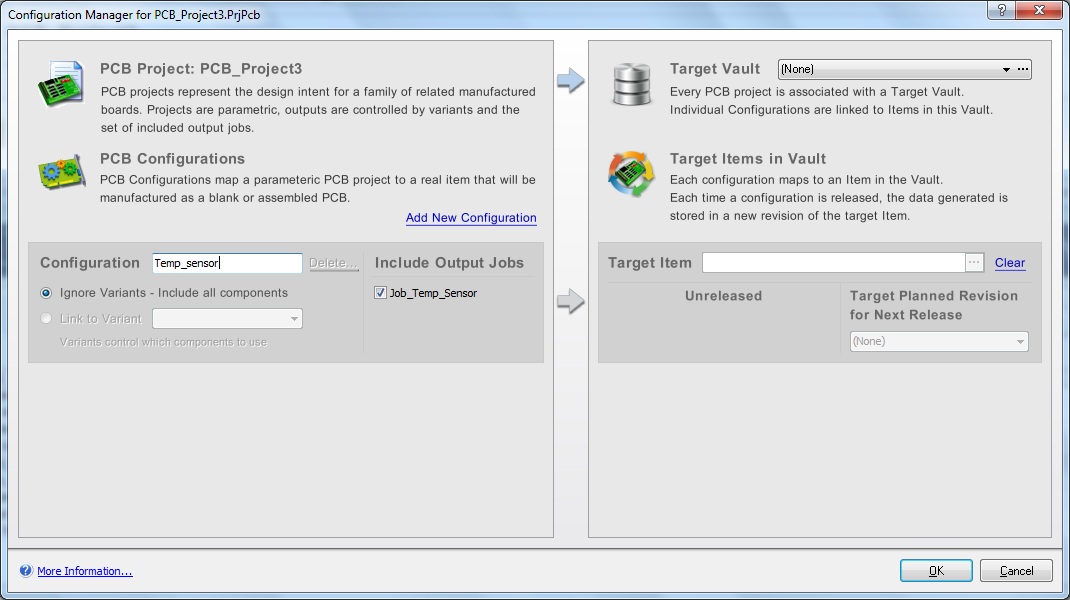
Фиг.1. Configuration
Отново се връщаме към прозореца PCB Release, където вече се виждат всички изходни документи, дефинирани в Output Job файла, обединени според техния Output Container. Над тях се виждат поредица от стъпки, през които изходната документация трябва да мине, за да се генерира и публикува успешно. Тъй като PCB Realease прозорецът се използва най вече при генериране и запазване на документацията във Vaults, повечето от стъпките са за този процес. Ако не използвате Vault трябва да сте в Design mode и да имате активна само стъпката Generate Outputs. За едновременно пускане на всички документи от Output Job файла това ни е напълно достатъчно. Клика се върху стъпката Generate Outputs и изходните документи се създават в папка с името, което сме дали на конфигурацията. Тази папка се намира в директорията на проекта.
Ако искате да промените качеството и вида на някой от изходите трябва да се върнете в Output Job файла. Ако е за конкретен изход с десен бутон върху него влизате в конфигурациите. Ако се отнася за изобразяването на този тип изходи като цяло, отдясно в дадения Output Container избирате Change, после Advanced. По този начин може да се промени резолюцията на видео клипа, какви елементи да съдържа PDF-а, какво да се отваря направо след генерацията и др.
Ако използвате Vault и запазвате там изходната си документация от проектите, този клип на Altium ще ви покаже как да използвате менюто PCB Release за тази цел.

