 Цялата изходната документация нужна за производството, базата данни или друго приложение може да се обедини в един Output Job File. Този файл се създава в текущия проект и автоматично извлича всички необходими данни от файловете в проекта. Предимството му е в това, че в него може да се конфигурират разнообразни изходни данни. След настройката само с една команда се генерират всички документи. Освен това Output Job File може да бъде копиран от един проект в друг и да се изпълни със същите настройки, но с данните от новия проект.
С десен бутон върху проектния файл в Project Panel изберете Add New to Project => Output Job File. Създаден е нов конфигурационен файл (Job1.OutJob) и е добавен в папка Job Files.
В работния прозорец се отваря Job файлът и дава възможост на конфигурация на всички видове документи.
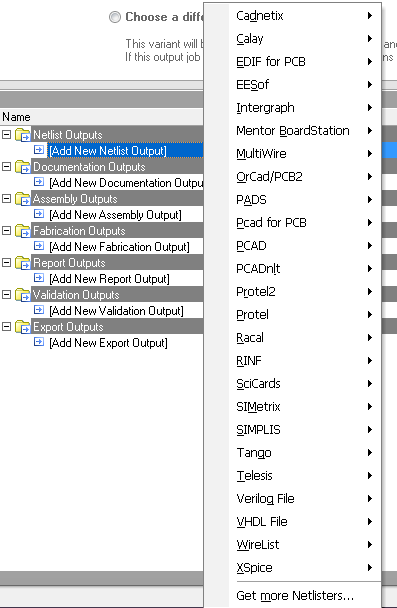
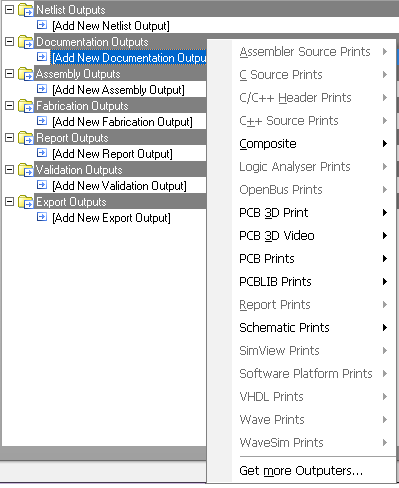
Първото меню е за генерация на Netlist. На фиг.1 са дадени всички видове. Втората настройка е за генерация на изходни документи като схеми, печатни платки, сорс код, 3D изглед, симулационни данни. Какво може да съдържа е дадено на фиг.2. След избора на файл от проекта, който да се отпечата, с двойно кликване върху него се влиза в настройката за избор на слоеве и може да се настрои за цял или частичен изглед. Ако е за PCB файл долу в прозореца има бутон Preferences за присвояване на цветове към слоевете, формат на текста и др. Конфигурацията е различна в зависимост от вида на документа – дали ще е за схема, платка, сорс код и т.н. При избор на някой от документите за печат (Prints), те обикновено се принтират при генерация, но могат и да се генерират в PDF формат. До настройки на принтера и Preview се достига чрез десен бутон върху документа и избор на Page Setup.
Фиг.1.
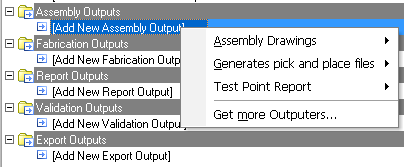
Следва меню за конфигурация на изходни данни за асемблиране – фиг.3.
Тук опция Pick and Place генерира файл, който директно се използва за програмиране на Pick and Place машина. Test Point Report дава информация за местоположението и размера на тестовите точки. Може да се използва за програмиране на тестерите. Отново при двойно кликване върху съответния документ се отваря меню за настройка.
Фиг.2.
Фиг.3.
Следват изходни документи за производството – фиг.4.
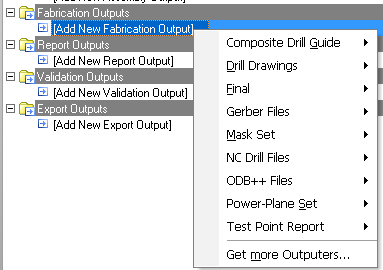
Тук можем на генерираме Drill, Gerber, ODB++ и др. файлове. До настройките им отново се достига чрез двойно кликване върху документа.
На фиг. 5 са дадени настройки за генерация на BOM и други видове данни относно проекта като йерархия, сигнал само с един пин и др. Ако документа има меню за настройка, тя и тук е достъпна чрез двойно кликване.
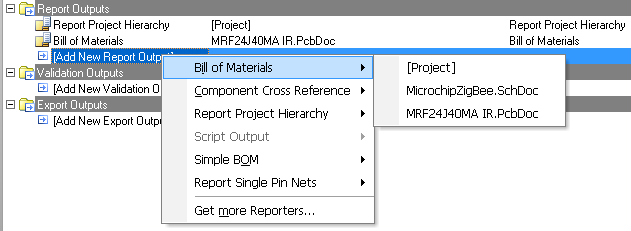 Фиг.4.
Фиг.5.
Последните две менюта фигури 6 и 7 са за запаметените в проекта документи с направени проверки и за генерация на файлове към MCAD продукти. Могат да се генерират DWG/DXF, STEP файлове.
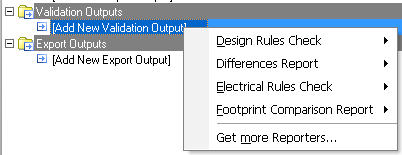
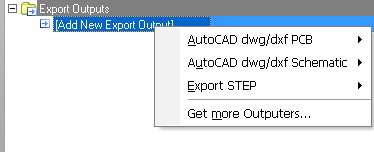
Фиг.6. Фиг.7.
След конфигурацията на всички документи се задава начинът им на генерация. Дали ще бъдат принтирани, дали ще се генерират като PDF или в специфичен формат. Присвояването става чрез влачене на съответния документ към Output Contаiners в подходящата за него група – фиг.8. Настройките за дадена група (Output Container) става чрез нейното маркиране и Tools => Container Setup. Генерацията на документите от самия Container при избор на Generate content. Също може и да се публикува на дадена интернет страница. За целта се избира Generate and publish и се отива в настройката за публикация за избор на адрес.
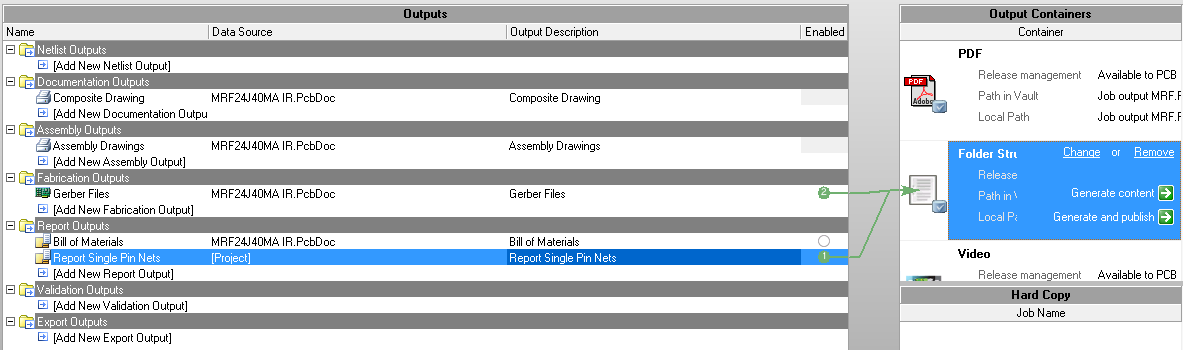 Фиг.8.
Ако копираме вече създаден Job файл в друг проект, единственото което трябва да променим е документът, от който се взимат данните. Ако документът сочи към файл, който не е в текущия проект, той ще се оцвети в червено. Всички настройки и връзки към Containers се помнят – фиг.9.
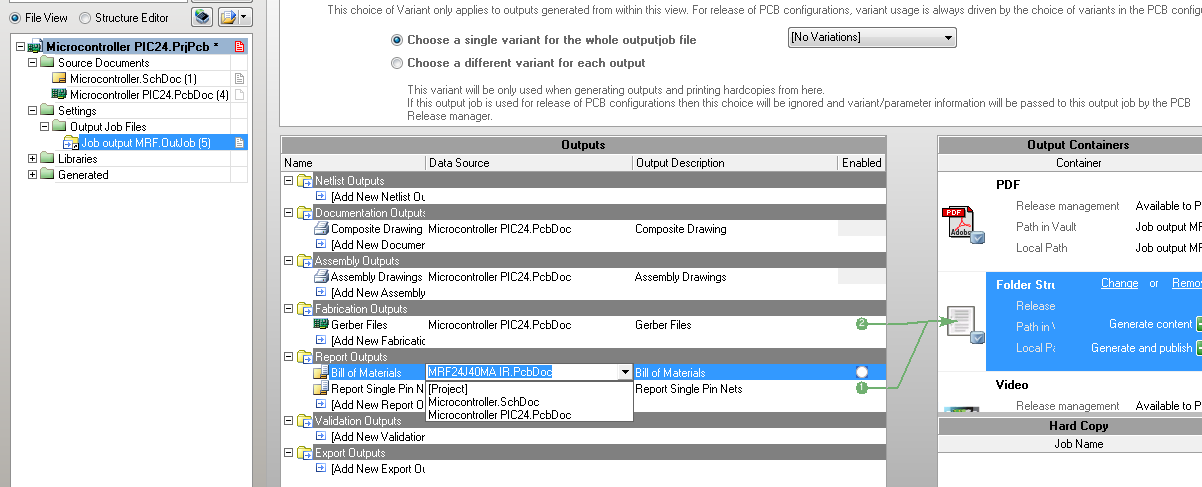 Фиг.9.
