Тестовите точки служат за тестване на качеството на пистите след производството на платката, анализ на реалните сигнали след насищането с компоненти, също тест за проверка за къси съединения между сигналите. Поставянето им в Altium Designer става по няколко възможни начина като се задава вида на тестовата точка – дали ще е за тест на голата платка или на вече асемблираната. След задаването на точките и определянето на правилата, на които трябва да отговарят, се генерира изходна документация, която да се предаде на производството. Тази документация може да бъде в различни формати в зависимост от настройките.
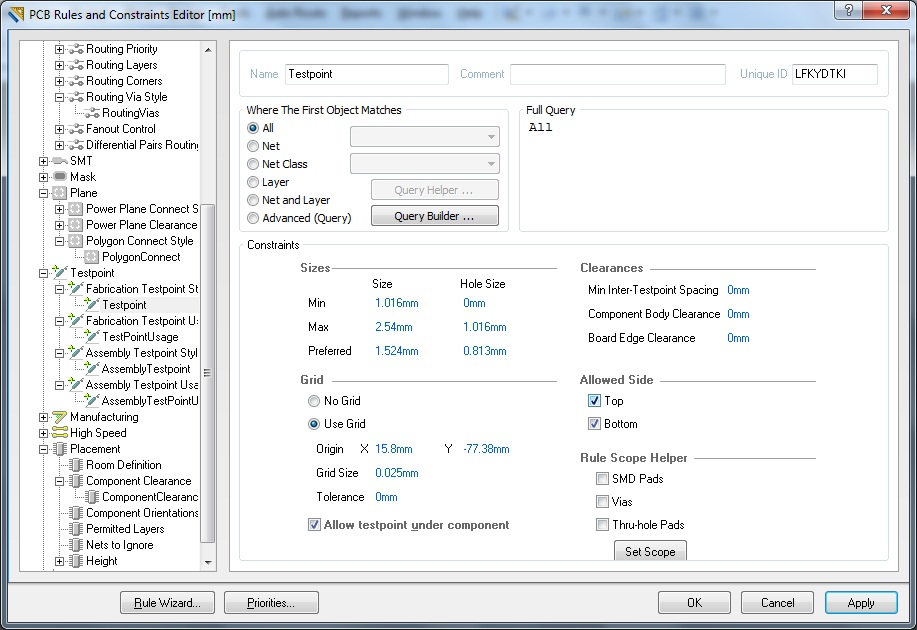
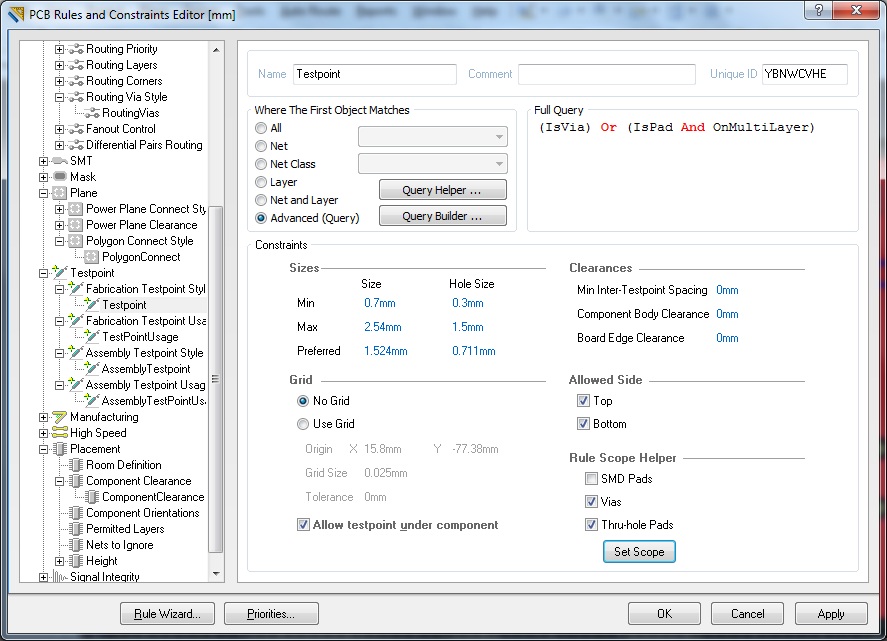
Правилата за тестовите точки се намират в Design -> Rules. Има възможност за определяне на различни правила за точките за тест на голата платка и тези за наситената платка. В менюто Testpoint Style – фиг.1 се задава размера на тестовите точки като те може да се поставят върху отвори или падове. Това се контролира от Rule Scope. Ако е избрана настройката за използване на грид, ще могат да се поставят тестови точки само върху падове или отвори с център върху текущия грид на работното поле. Ако не е наложително да се следи грид, най-добре да се изключи тази опция.
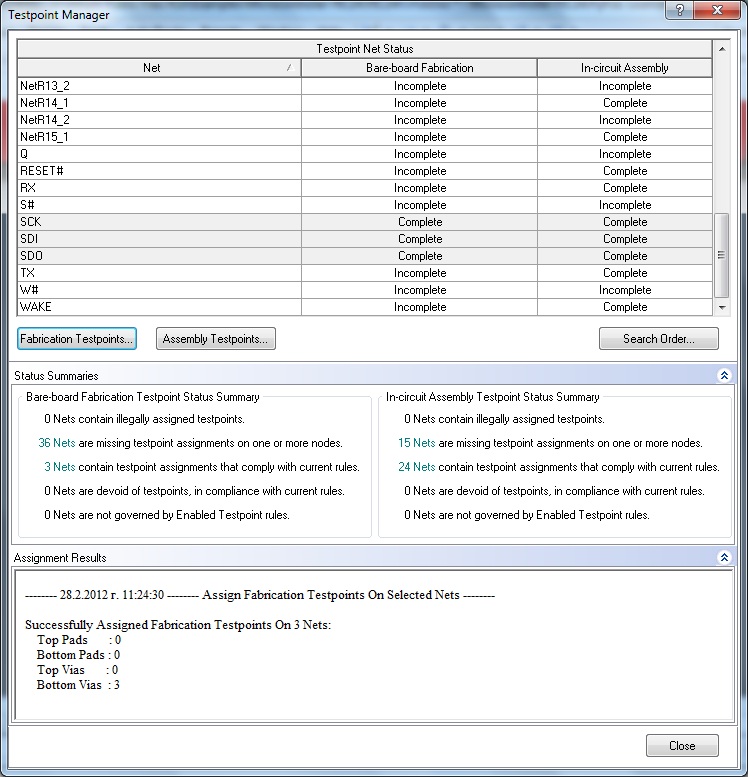
От Tools -> Testpoint Manager – фиг.2 може да се присвояват и да се трият вече зададени тестови точки. Това меню е полезно ако искаме да зададем тестови точки на всички сигнали едновременно или на голяма група от сигнали. Тестовите точки ще се зададат успешно ако отговарят на правилата от Design -> Rules. Недостатък тук е, че ако има няколко отвора на даден сигнал и присвоим тестова точка на него, не може точно да се посочи конкретния отвор, а програмата автоматично я слага.

Фиг. 2. Testpoint Manager
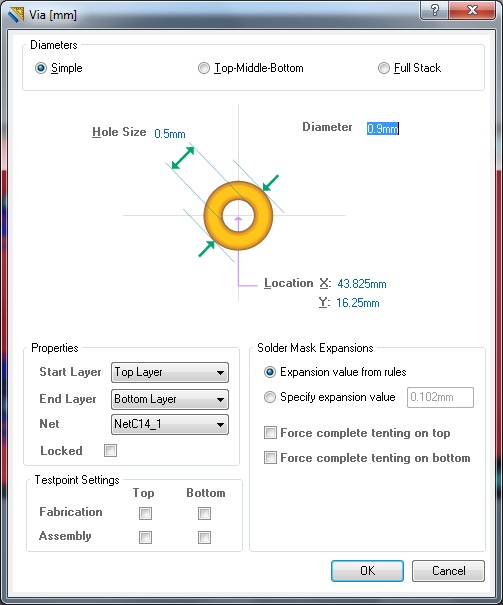
За по-контролирано слагане на тестовите точки може да се влезе в менюто на съответния пад или отвор – фиг.3 и да се зададе точката, да се окаже за кой от двата теста е и на кой слой е.
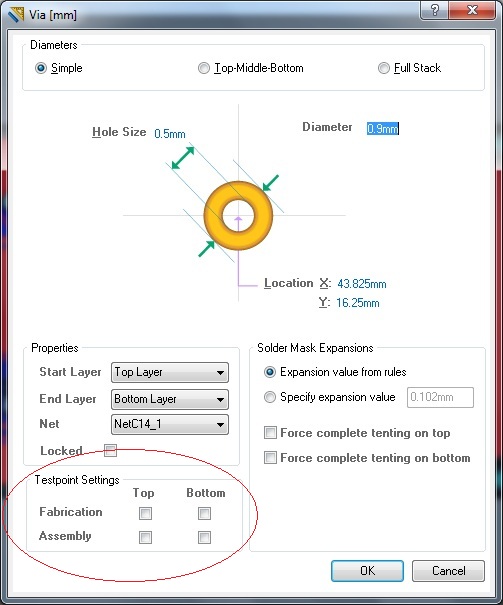 Фиг. 3. Via Properties
Друг метод за указване на тестови точки за няколко сигнала едновременно е чрез PCB Inspector панела. След предварително маркиране на нужните обекти (падове, отвори) от инспектора се задават тестовите точки – фиг. 4.

Фиг. 4. PCB Inspector
За генерация на изходни документи с информация за тестовите точки може да се използва менюто от Output Job файла – Fabrication Outputs -> Test Point Report. След избиране на този документ чрез двойно кликане върху него се отваря меню с настройка за формата на репорта и кои тестови точки да се включат – TOP, BOTTOM или от двете страни – фиг.5.

Фиг. 5. Test Point Report
За изкарване на репорта без използване на Output Job File: от PCB редактора – File -> Fabrication Outputs -> Test Point Report.