
Добавянето на полигони се използва за екраниране, намаляване на смущенията при импулсни пикови стойности на захранващите сигнали, за намаляване на електромагнитни смущения.
Под полигон в Altium се разбира голяма метализирана повърхност върху платката. Полигоните имат много по-богато меню и параметри в сравнение със Solid Region или Fill. При създаването наполигон можем да избираме между следните параметри: връзка към сигнал, прецизност на разливане между различните обекти, дали да премахне малки изолирани области, избор на слой и вид на метализация.
За поставяне на полигон в PCB редактора се използва команда Place -> Polygon Pour. Отваря се меню с настройки за полигона и след това се чертае контур с произволна форма. Полигонът приема формат на начертания контур, но метална повърхност се създава само в местата, където нямаме конфликт със зададените правила.
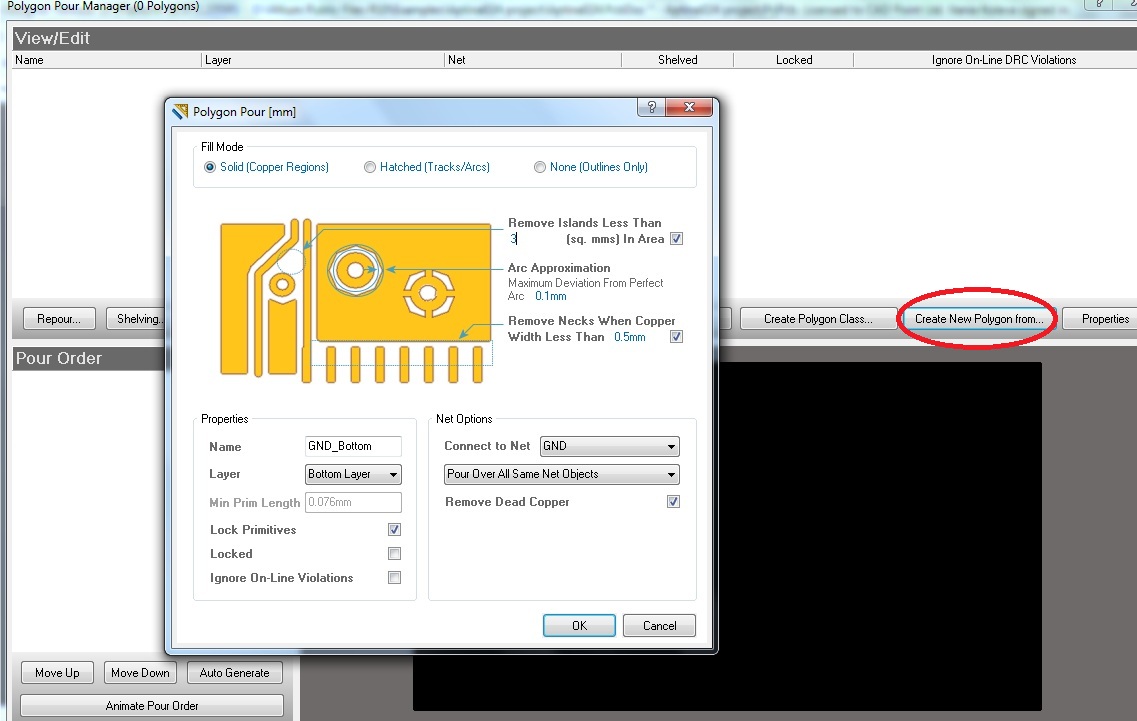
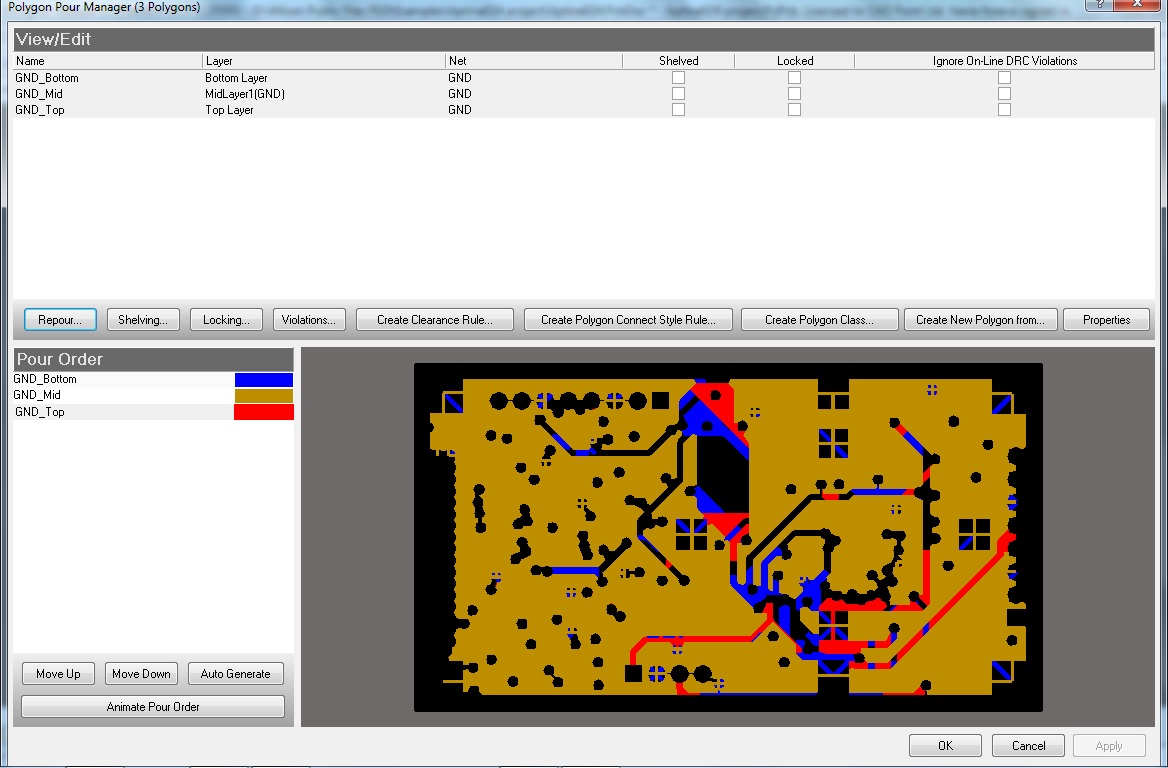
За по-бързо и лесно създаване на полигони се използва мениджърът на полигони, извикан от Tools -> Polygon Pours -> Polygon Manager – фиг.1.
Фиг.1.Polygon Pour Manager
Тук след избор на Create New Polygon From.. и избор на контур за полигона по границите на платката или по вече създаден полигон се отваря същото меню с настройки. Най-отгоре се избира типа: дали да е плътна метализация, мрежовидна или само контур. По-надолу има опции да се настрои колко малки (в кв. мм.) изолирани области (островчета) да премахва, с каква прецизност да обикаля отворите и да навлиза между падовете. Освен това имаме избор на слой, на връзка към сигнал, дали да се свърже с всички обекти към същия сигнал, само с полигони или да не се свързва. Ако искаме да приложим настройката за островчета трябва да се отбележи Remove Dead Copper.
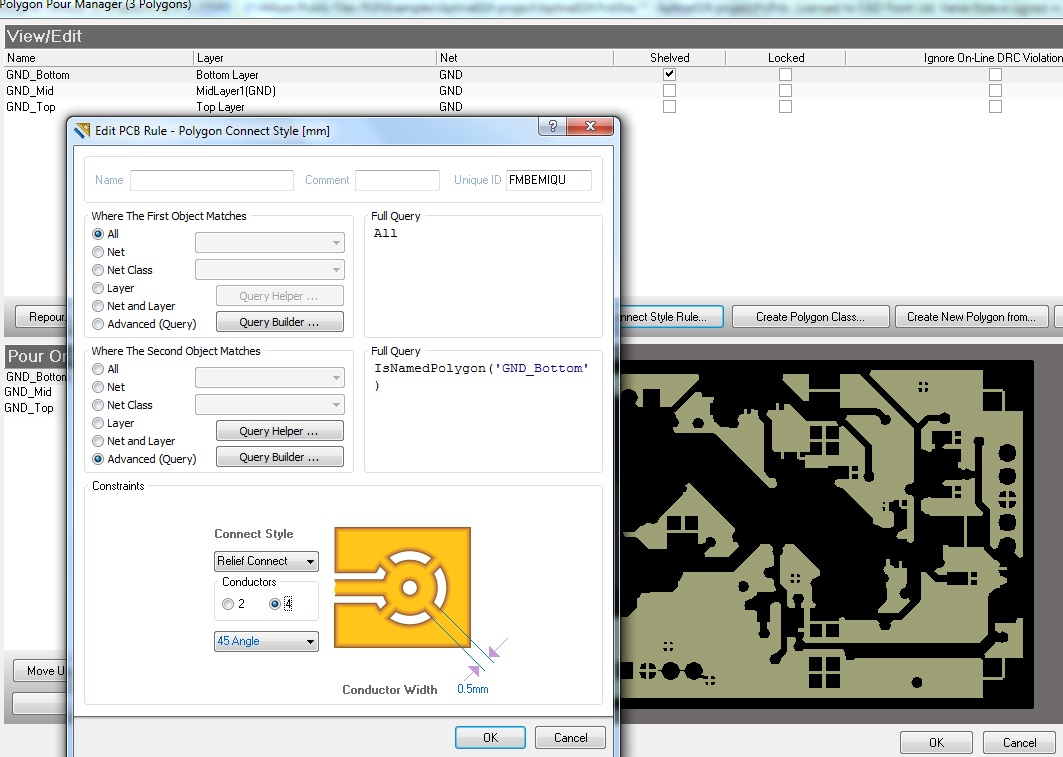
След като създадем нужните полигони на всички слоеве, можем да им зададем правила от мениджъра на полигони.
Фиг.2.Editing Polygons
От бутона Create Polygon Connect Style Rule можем да променим типа на връзката на полигона с обекти към същия сигнал. Можем на имаме пълно заливане на обектите, връзка чрез писти (2 или 4, 90 или 45 градуса).
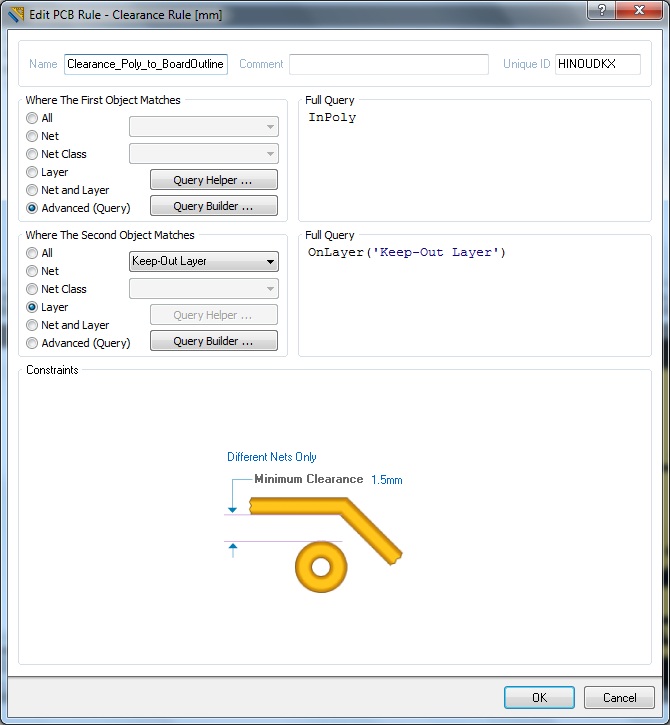
Друго правило, което можем да добавим е правилото за позволено разстояние между полигона и обекти към различни сигнали.
Фиг.3.Clearance
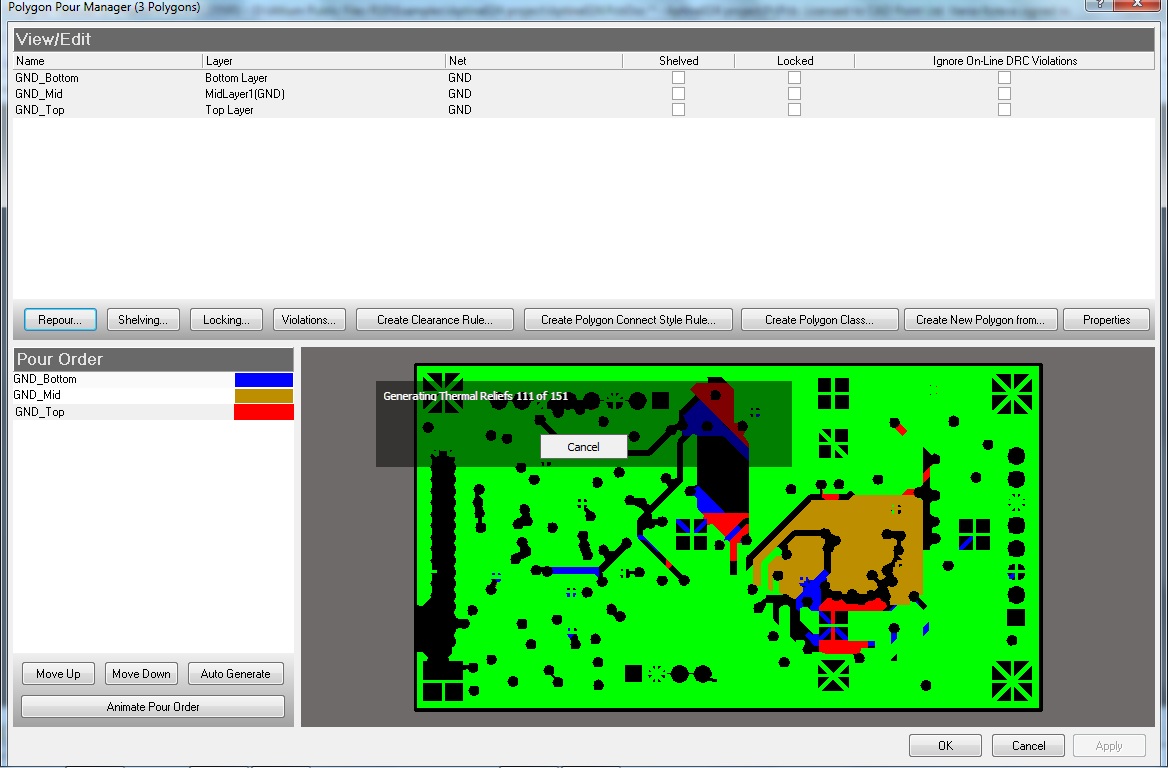
На фиг.3. е дадено правило за разстоянието между полигона и Keep-out слоя. Този слой обикновено огражда платката, така че горното правило е всъщност колко полигонът да е дръпнат навътре от краищата на платката. За първи критерий в правилото е написано InPoly, което означава, че правилото е валидно за всички съществуващи полигони на платката. След въвеждането на това правило виждаме, че съществуващите полигони са в нарушение с правилата и са осветени в зелено - фиг.4. Сега можем да изберем всички полигони от мениджъра с маркиране и да дадем Repour за маркираните.
Фиг.4. Repour Polygons
Фиг.5.Repoured
Върху вече създадените полигони се прилагат следните действия:
- промяна на формата на полигон – десен бутон върху полигона ->Polygon Actions ->Move Vertices. След това се клика еднократно върху точка от контура на полигона и тя вече е прикрепена за курсора на мишката. При второ кликане върху платката точката приема новото място, а вие оставате в същия режим и програмата очаква ново посочване на точка или излизане чрез десен бутон или Esc. След излизането от командата се появява прозорец за ново изчертаване на полигона и той приема новата форма.
- разделяне на един полигон на няколко полигона – десен бутон върху полигона ->Polygon Actions -> Slice Polygon Pour. Избират се две точки от контура на полигона. Правата линия между избраните точки ще определи мястото на разделяне на полигона. Дава се десен бутон и полигонът вече е разделен. Сега вече имаме два полигона, които могат да имат различни параметри. Ако искаме да ги раздалечим може да се използва Move Vertices.
- временно скриване на полигон – десен бутон върху полигона ->Polygon Actions -> Shelve. Често се налагат промени по платката дори и след слагането на полигоните и е добре когато редактираме писти и други обекти да скрием за момент полигоните, тъй като закриват работното поле и пречат на работата. За да върнем полигона на мястото му използваме Tools -> Polygon Pour -> Reshelve „n“ Pogygon(s). Опцията Shelve може да се контролира и от мениджъра на полигони.

